
Khi tối ưu Google Maps cho cửa hàng, có những việc nhỏ nhưng lặp đi lặp lại: lấy link đánh giá để in mã QR, tìm Place ID để gắn vào website, tạo link chỉ đường, viết mã Schema cho từng chi nhánh… Mỗi lần làm thủ công mất vài phút, nhân với hàng chục chi nhánh là cả buổi.
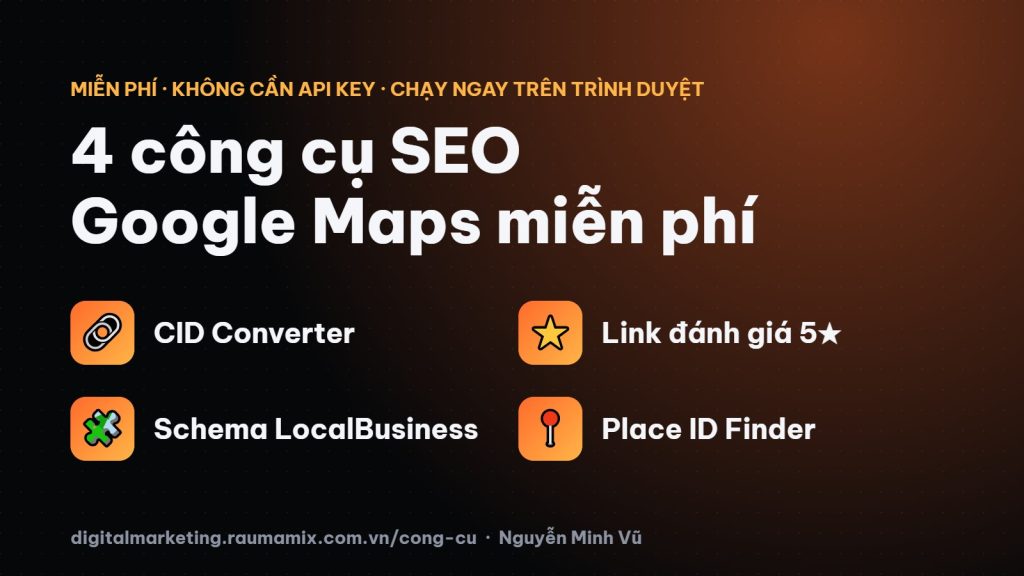
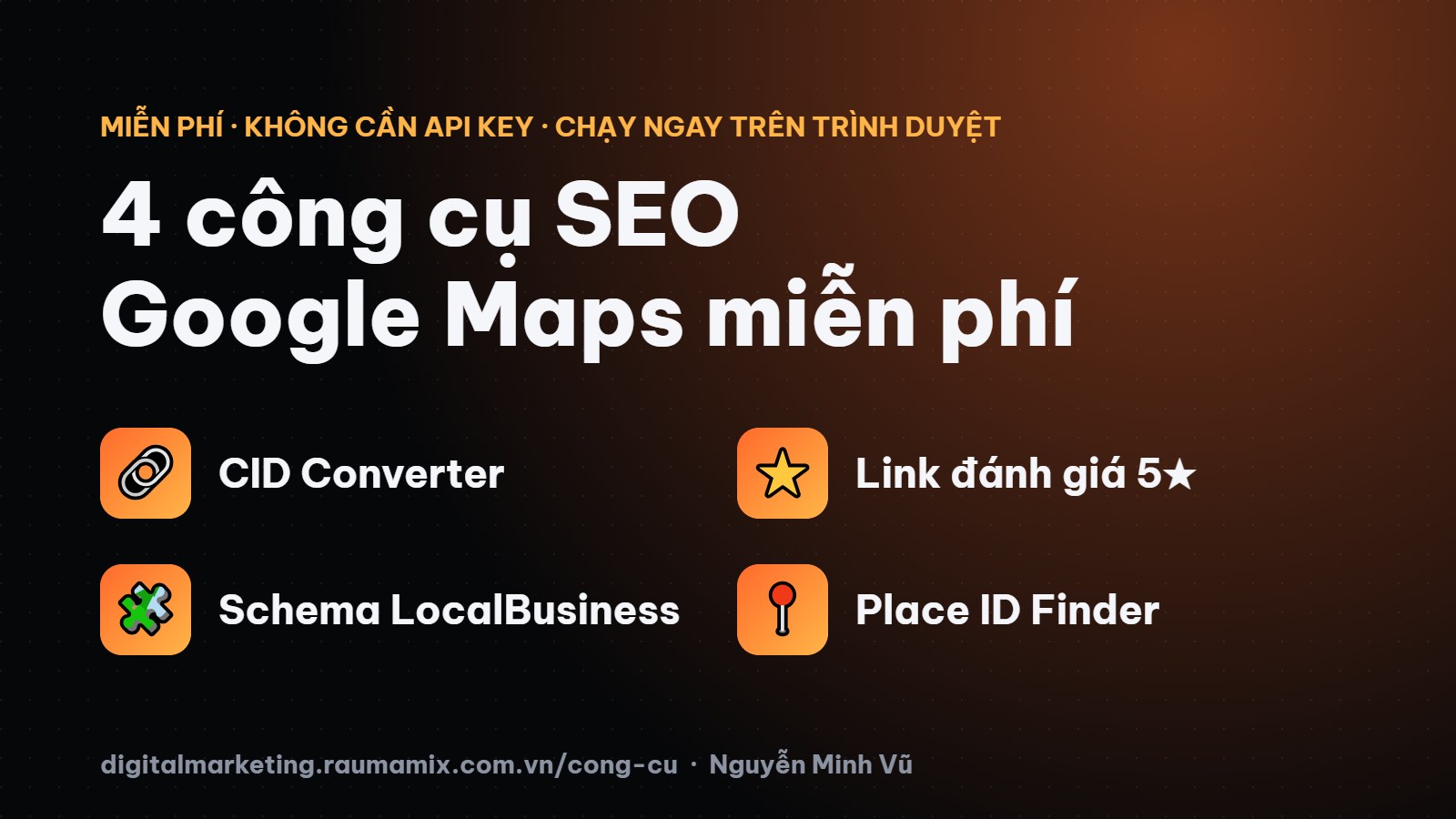
Vì vậy tôi — Nguyễn Minh Vũ — đã gom 4 công cụ mình dùng hằng ngày thành bộ công cụ SEO Google Maps miễn phí. Công cụ chạy ngay trên trình duyệt, không cần đăng nhập, không cần API key và không gửi dữ liệu của bạn đi đâu cả. Bài viết này giới thiệu từng công cụ: nó làm gì, khi nào nên dùng và dùng thế nào.
Trước hết: CID, FID và Place ID là gì?
Mỗi địa điểm trên Google Maps có vài “mã định danh” khác nhau. Hiểu rõ chúng giúp bạn dùng công cụ đúng mục đích:
- FID (Feature ID): chuỗi dạng
0x...:0x...xuất hiện trong link Google Maps khi bạn mở hồ sơ doanh nghiệp. - CID (Customer ID): một dãy số dài, chính là nửa sau của FID đổi sang hệ thập phân. Link
maps.google.com/?cid=...luôn trỏ đúng hồ sơ, kể cả khi bạn đổi tên hay địa chỉ. - Place ID: mã bắt đầu bằng
ChIJ..., dùng trong Google Maps Platform, link viết đánh giá và các link chỉ đường.
Điều thú vị: Place ID thực chất được mã hoá từ chính FID. Nhờ vậy công cụ có thể tính ra Place ID trực tiếp từ link Google Maps mà không cần gọi API.
1. Place ID Finder — lấy Place ID, FID, CID trong 1 giây
Đây là công cụ nền tảng, vì 3 công cụ còn lại đều cần đến các mã này.
Cách dùng
- Mở Google Maps trên máy tính, tìm doanh nghiệp và bấm vào tên để mở hồ sơ.
- Sao chép link đầy đủ trên thanh địa chỉ (link có đoạn
0x...:0x...). - Dán vào ô Place ID Finder và bấm “Tìm Place ID”.
- Nhận ngay Place ID, FID, CID, toạ độ và link viết đánh giá — mỗi dòng có nút Sao chép.
Dùng khi nào? Khi cần gắn bản đồ, link chỉ đường lên website, khai báo cho đội lập trình, hoặc chuẩn bị dữ liệu cho file quản lý nhiều chi nhánh.
2. CID Converter — link Google Maps cố định, không lo “chết link”
Link Google Maps thông thường rất dài và có thể thay đổi khi doanh nghiệp đổi tên. Link CID thì cố định — rất hợp để gắn vào website, chữ ký email, bảng hiệu điện tử hay danh sách chi nhánh.
Cách dùng
- Dán link hồ sơ Google Maps vào CID Converter.
- Bấm “Chuyển đổi” để nhận CID và link dạng:
https://maps.google.com/?cid=10281119596374313554Mẹo: với chuỗi nhiều chi nhánh, hãy lưu link CID của từng cửa hàng vào một bảng tính. Đây là danh sách “chuẩn” để dùng cho website, fanpage và tài liệu nội bộ.
3. GBP URL Generator — tạo link đánh giá Google 5★ và 6 link hành động
Đánh giá là yếu tố quan trọng với thứ hạng Google Maps và quyết định của khách. Cách dễ nhất để có thêm đánh giá là đưa cho khách một link bấm vào là mở thẳng khung viết đánh giá.
Bạn nhận được 7 link
- Viết đánh giá 5★ — in thành mã QR tại quầy, gửi kèm tin nhắn cảm ơn.
- Xem tất cả đánh giá — gắn lên website như một bằng chứng uy tín.
- Chỉ đường — mở Google Maps dẫn đường thẳng tới cửa hàng.
- Xem trên Google Maps — mở hồ sơ doanh nghiệp.
- Gọi điện — link
tel:cho nút gọi trên website. - Link chia sẻ (CID) — link cố định để chia sẻ.
- Mở app Google Maps — mở trực tiếp ứng dụng trên điện thoại.
Cách dùng
- Dán link Google Maps vào ô đầu tiên để công cụ tự điền Place ID và tên.
- Thêm số điện thoại nếu cần link gọi điện.
- Bấm “Tạo 7 link” rồi sao chép link bạn cần.
Lưu ý: hãy xin đánh giá sau một trải nghiệm tốt và để khách tự đánh giá thật. Không mua bán hay đổi quà lấy đánh giá — điều này vi phạm chính sách của Google và có thể khiến hồ sơ bị ảnh hưởng.
4. Schema LocalBusiness Generator — giúp Google hiểu rõ cửa hàng của bạn
Schema là đoạn mã JSON-LD “khai báo” cho Google biết: đây là doanh nghiệp gì, ở đâu, mở cửa giờ nào, số điện thoại bao nhiêu, có những trang mạng xã hội nào. Thông tin rõ ràng và nhất quán (NAP) giữa website và Google Business Profile là nền tảng của Local SEO.
Cách dùng
- Chọn loại hình (Restaurant, CafeOrCoffeeShop, Store, BeautySalon…).
- Điền tên, địa chỉ, số điện thoại, toạ độ (lấy từ Place ID Finder), giờ mở cửa và các link mạng xã hội.
- Bấm “Tạo mã Schema”, sao chép đoạn mã và dán vào trang Liên hệ hoặc trang của từng chi nhánh.
- Kiểm tra lại bằng công cụ Rich Results Test của Google trước khi đăng.
Mẹo cho chuỗi cửa hàng: mỗi chi nhánh nên có một trang riêng với Schema riêng, thông tin trùng khớp tuyệt đối với hồ sơ Google Maps của chi nhánh đó. Chỉ khai báo điểm đánh giá khi số liệu là thật và cập nhật.
Quy trình gợi ý cho một chi nhánh mới
- Dùng Place ID Finder lấy Place ID, CID và toạ độ.
- Dùng CID Converter lưu link cố định vào bảng quản lý chi nhánh.
- Dùng GBP URL Generator tạo link đánh giá, in mã QR đặt tại quầy.
- Dùng Schema Generator tạo mã cho trang chi nhánh trên website.
Chỉ khoảng 5 phút cho mỗi cửa hàng. Nếu muốn tìm hiểu thêm cách tối ưu toàn diện, bạn có thể đọc checklist tối ưu Google Business Profile cho chuỗi F&B.
Câu hỏi thường gặp
Bộ công cụ có thật sự miễn phí không?
Có. Công cụ miễn phí hoàn toàn, không cần đăng ký hay API key.
Dữ liệu tôi dán vào có bị lưu lại không?
Không. Mọi xử lý diễn ra ngay trên trình duyệt của bạn; link và thông tin không được gửi lên máy chủ.
Vì sao công cụ báo không tìm thấy mã?
Thường do bạn dán link rút gọn dạng maps.app.goo.gl hoặc link tìm kiếm chung. Hãy mở link trong trình duyệt, bấm vào đúng hồ sơ doanh nghiệp rồi sao chép link đầy đủ có đoạn 0x…:0x…
Link CID và Place ID có thay đổi không?
Thông thường không, kể cả khi bạn đổi tên hay cập nhật thông tin hồ sơ. Chúng chỉ thay đổi trong trường hợp hiếm như hồ sơ bị xoá rồi tạo lại.
Nếu bạn cần một người đồng hành tối ưu Google Maps cho cả chuỗi cửa hàng — từ chuẩn hoá hồ sơ, đánh giá đến báo cáo hiển thị — hãy liên hệ tôi để được tư vấn miễn phí.